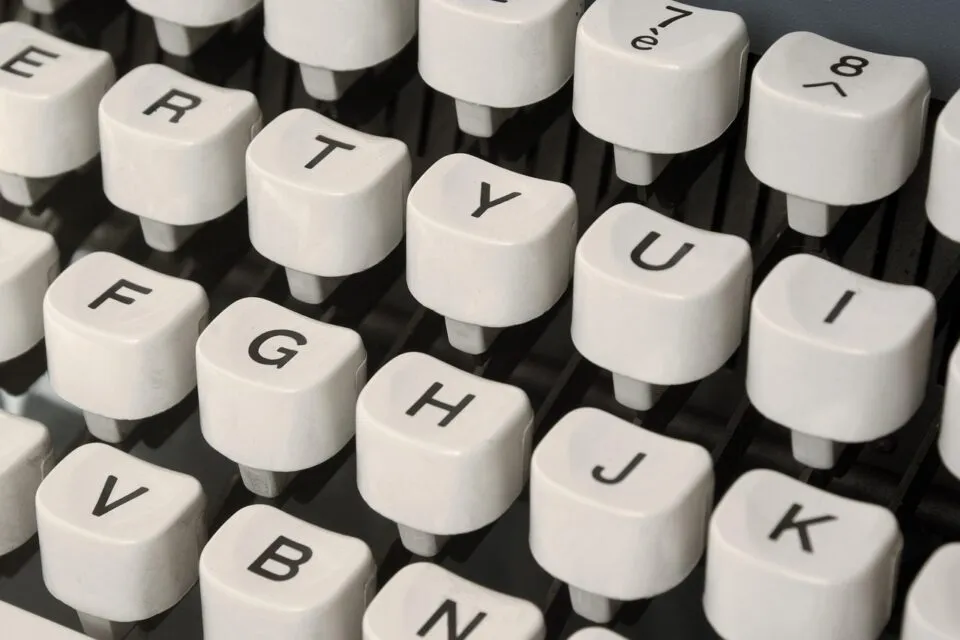
Când tastatura scrie alte caractere decât cele apăsate, cauza este aproape întotdeauna una de software: aranjamentul de tastatură greșit, o limbă adăugată din greșeală sau o funcție de accesibilitate pornită. Ghidurile TehnologiePlus te ajută să le verifici pe rând, de la cea mai simplă la cea mai rară.
Verifică întâi limba și aranjamentul tastaturii
Cea mai frecventă situație: apeși Z și apare Y, apeși ghilimelele și apare altceva. Înseamnă că sistemul folosește alt aranjament decât cel așteptat. Pe Windows, comuți între limbi cu combinația Windows și bara de spațiu sau cu Alt și Shift, iar o apăsare accidentală poate schimba totul fără să observi.
Uită-te în bara de activități, lângă ceas: acolo apare codul limbii active, de exemplu RO sau EN. Dacă vezi o limbă pe care nu o folosești, ai găsit probabil vinovatul.
Dacă lucrezi în mai multe limbi, activează afișarea indicatorului de limbă și învață combinația de comutare, ca să nu mai fii luat prin surprindere.
Curăță lista de aranjamente din setări
Deschide setările de limbă și regiune și vezi ce tastaturi sunt instalate. Pentru limba română există mai multe variante, iar cele care amestecă diacriticele diferit pot produce rezultate neașteptate. Păstrează doar aranjamentul pe care îl folosești și șterge restul.
- Windows: Setări, apoi Timp și limbă, apoi Limbă și regiune, apoi opțiunile limbii.
- macOS: Setări de sistem, apoi Tastatură, apoi Surse de intrare.
- Linux: setările de tastatură ale mediului grafic, la secțiunea de aranjamente.
După ce ai lăsat un singur aranjament, testează într-un editor de text simplu, ca să vezi dacă literele apar corect.
Alte cauze frecvente
Dacă aranjamentul este corect și totuși apar caractere ciudate, verifică următoarele:
Funcții de accesibilitate
Tastele lipicioase și filtrarea tastelor pot schimba modul în care sunt interpretate apăsările. Apăsarea de cinci ori la rând a tastei Shift deschide uneori un dialog care le activează fără să vrei. Poți dezactiva aceste funcții din setările de accesibilitate.
Tastele Fn, Num Lock și Alt Gr
La laptopuri, o parte din taste au rol dublu. Dacă literele din dreapta se transformă în cifre, probabil e activ blocul numeric încorporat. Verifică tasta Fn sau Num Lock, apoi încearcă din nou.
Aplicația sau sesiunea la distanță
Dacă problema apare doar într-o aplicație, în browser sau într-o sesiune la distanță, aranjamentul acelei aplicații poate diferi de cel al sistemului. Încearcă aceeași tastare în alt program.
TehnologiePlus tratează și alte probleme de Windows, macOS și Linux, dacă simptomele nu se opresc aici.
Când e vorba de hardware
Dacă o tastă lipsește, se repetă sau scrie altceva decât ar trebui în orice aplicație, poate exista murdărie sub tastă sau un defect fizic. Deconectează tastatura, curăță-o cu aer comprimat și testează cu o altă tastatură. Dacă a doua funcționează bine, prima are nevoie de reparație sau de înlocuire. La tastaturile fără fir, schimbă bateriile și reconectează dispozitivul.
La un laptop, atenție și la lichidele vărsate: o tastă lipicioasă după o cafea răsturnată se curăță greu și poate cere service. Nu demonta singur tastele dacă nu ai experiență, pentru că mecanismele sunt fragile.
Un sistem suprasolicitat poate cauza și el litere întârziate sau duplicate. Pentru context despre ce face procesorul în aceste momente, vezi explicația despre memoria cache a procesorului.
Recomandarea practică: verifică limba din bară, păstrează un singur aranjament și testează tastatura într-un editor simplu. Dacă tot nu merge, încearcă o altă tastatură. Mai multe ghiduri pentru calculator găsești la TehnologiePlus.